안녕하세요.
사실 저는 예전에 라즈베리파이 제로 2W를 선물 받았어요.
하지만 무엇을 할지 모르겠어서 방치해뒀다가 드디어 사용해보고 싶은 순간이 왔어요!!
우선, SD카드를 구매했습니다.
여기에 라즈베리파이 OS를 구워보도록할게요.
구매한 SD카드를 노트북에 연결해줍니다.
https://www.raspberrypi.com/software/
Raspberry Pi software – Raspberry Pi
From our operating system to our GitHub repos, explore the software that powers our technology
www.raspberrypi.com
여기서 라즈베리파이 이미저를 다운받아줍니다.

저는 GUI가 없는 OS를 설치하려고 했는데 확인도 안 하고 설치해서 desktop 있는걸로 설치했더군요..ㅎ
나중에 알고서 desktop 관련된 것들을 전부 삭제했다는,, 여러분은 잘 보고 설치하세요..

이렇게 매우 친절하게 적혀있답니다..^^
여기서 라즈베리파이 사용자 이름과 비밀번호를 설정할 수 있어서 저는 따로 설정했습니다.
SD에 OS를 설치했다면 와이파이 연결을 위한 파일을 넣어줄게요.
(저는 라즈베리파이에 연결할 모니터가 없어서 앞으로는 ssh 연결해서 작업을 할 겁니다.)
메모장으로 wpa_supplicant.conf 라는 파일을 만들고 그 안에 밑에와 같이 적어줍니다.
country=KR
ctrl_interface=DIR=/var/run/wpa_supplicant GROUP=netdev
update_config=1

network={
scan_ssid=1
ssid="와이파이 이름"
psk="와이파이 비밀번호"
}
본인 와이파이 이름과 비밀번호를 적어주셔야 합니다.
그럼 이제 내PC의 장치및드라이브에 보시면 boot가 있을겁니다.
거기에 위에 만든 wpa_supplicant.conf 을 넣어주고,
boot에 ssh.txt도 만들어서 넣어주세요.(ssh.txt에는 아무것도 적지 않습니다.)
이제 노트북에 연결해둔 SD를 제거해서 라즈베리파이에 연결해줍니다.
SD카드는 이제 건들지 않아도 됩니다.
노트북으로 위에 적은 와이파이에 연결한 후
공유기 관리자 페이지에 접속해줍니다.
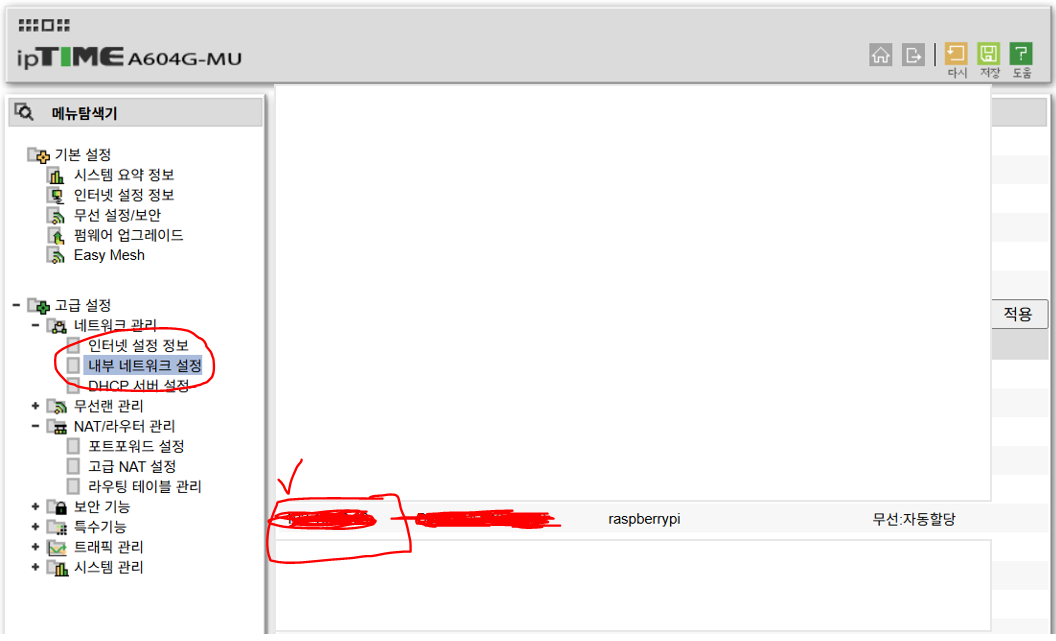
확인해보면 라즈베리파이의 ip주소를 알 수 있습니다.
cmd를 켜서
ssh 라즈베리파이ip주소password 적어서 연결해주면 됩니다.
'라즈베리파이' 카테고리의 다른 글
| Google Drive에 자동 백업 (0) | 2025.12.30 |
|---|